캡처
찍고 싶은 그대로 찍습니다
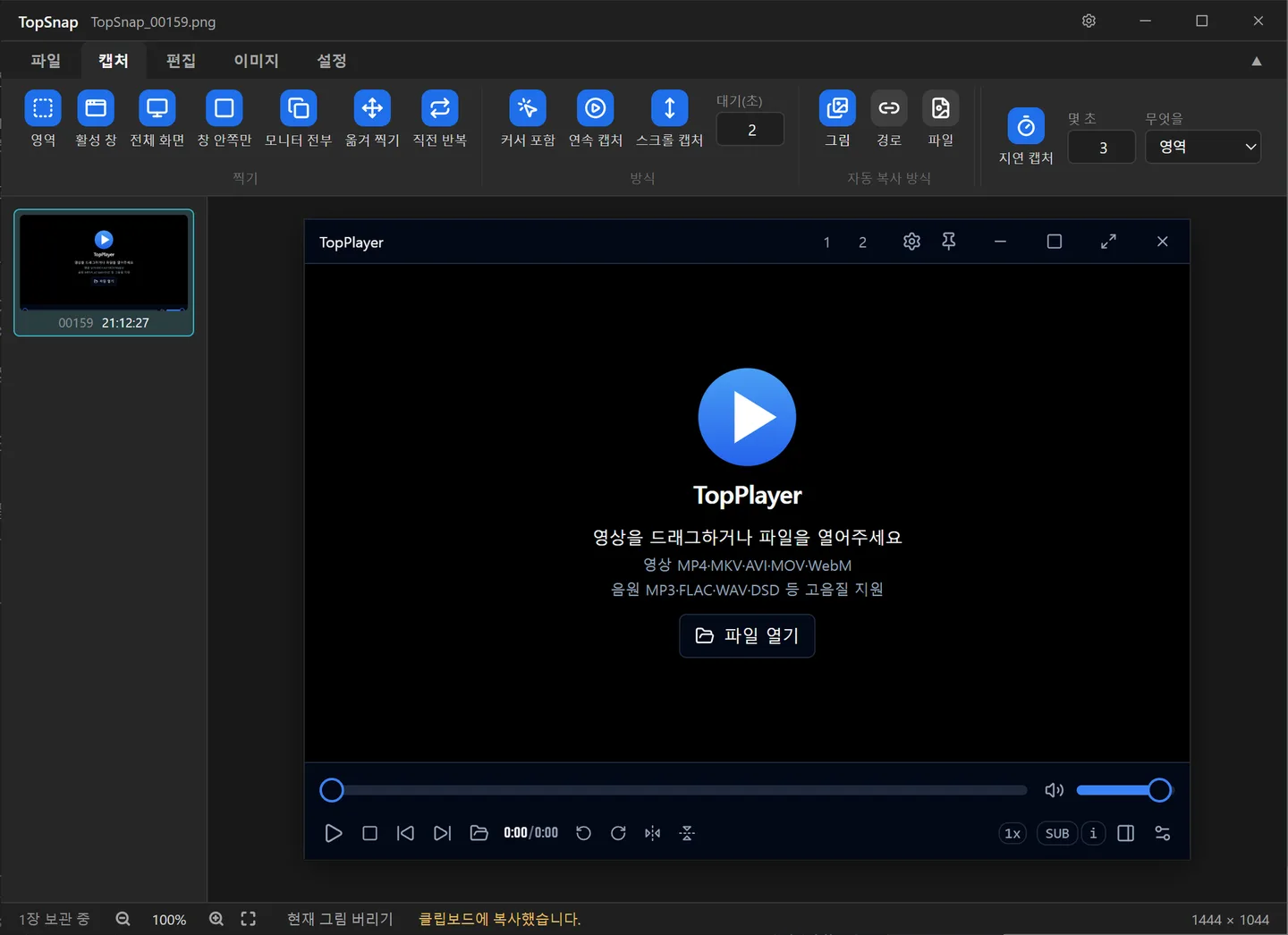
영역부터 모니터 전부까지, 상황에 맞는 캡처 방식을 고르세요. 모든 캡처는 단축키로 바로 부를 수 있습니다.
-
영역
마우스로 끌어서 원하는 부분만
-
활성 창
지금 쓰고 있는 창 하나를 통째로
-
전체 화면
현재 모니터 화면 전체
-
창 안쪽만
제목 표시줄과 테두리를 뺀 창 내용만
-
모니터 전부
여러 모니터를 한 장으로
-
옮겨 찍기
직전 크기 그대로 위치만 옮겨서
-
직전 반복
방금 찍은 자리를 한 번 더
이런 것도 됩니다
-
스크롤 캡처
화면 밖까지 이어지는 긴 내용을 한 장으로 이어 붙입니다.
-
연속 캡처
정해 둔 간격마다 자동으로 계속 찍습니다.
-
지연 캡처
몇 초 뒤에 찍어 메뉴나 툴팁도 담습니다.
-
커서 포함
마우스 커서까지 함께 찍어 설명이 쉬워집니다.
편집
보여주기 싫은 건 가리고, 필요한 건 짚어 줍니다
캡처하자마자 편집 화면에서 바로 표시하고 가립니다. 따로 그림 프로그램을 열 필요가 없습니다.
-
사각형 · 타원 · 화살표
눈길이 가야 할 곳을 정확히 짚습니다.
-
글자 · 말풍선
설명을 그림 위에 바로 적습니다.
-
형광펜 · 펜
중요한 줄을 칠하고 자유롭게 그립니다.
-
모자이크 · 흐리게 · 검은 막대
개인정보를 픽셀째 지워 되살릴 수 없게 가립니다.
-
자르기 · 회전 · 크기 조정
필요한 부분만 알맞은 크기로 남깁니다.
-
되돌리기 · 다시 하기
잘못 그려도 언제든 되돌립니다.

곧 무료로 내려받을 수 있습니다
출시 예정TopSnap은 현재 출시를 준비하고 있습니다. 출시 소식이나 문의는 아래 연락처로 알려 주세요.
준비 중인 기능
- GIF · MP4 화면 녹화
- 브라우저 전체 페이지 캡처